
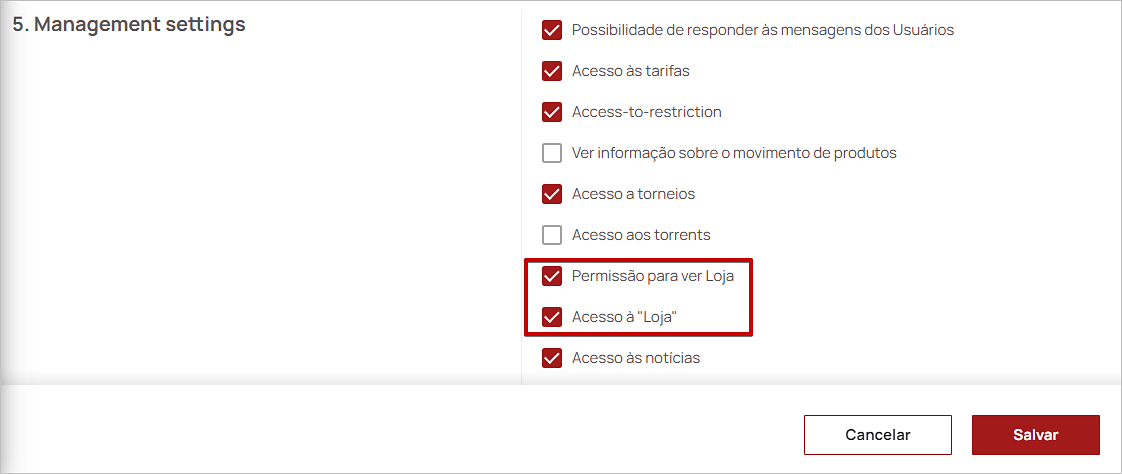
Ative o acesso à loja e permissão para ver Loja na guia Cargos e acessibilidade dos usuários e acesso ao usuário para permitir que um funcionário do local trabalhe com pedidos.
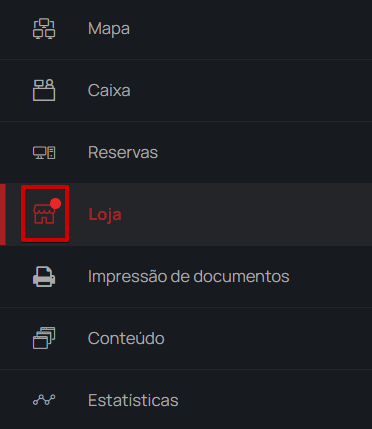
Depois que um usuário cria um pedido no Shell do cliente, um indicador de círculo aparece perto da seção Loja, indicando um novo pedido. Cada ordem é acompanhada por um sinal sonoro no painel administrativo. Se você quiser alterar o som, entre em contato com nosso suporte técnico.
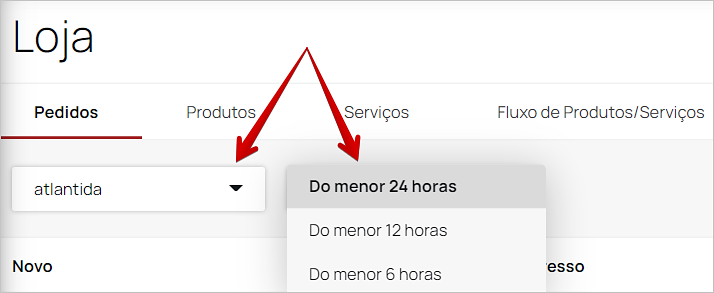
A guia Pedidos exibe todos os pedidos feitos pelo usuário no Shell durante o período selecionado. Usando filtros, você pode classificar pedidos por:
- Clubes (se há 2 ou mais deles na organização);
- Período (das últimas 6, 12 ou 24 horas);
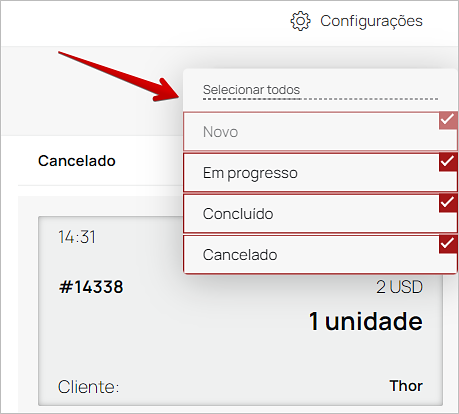
- status (novo, em andamento, feito, cancelado).
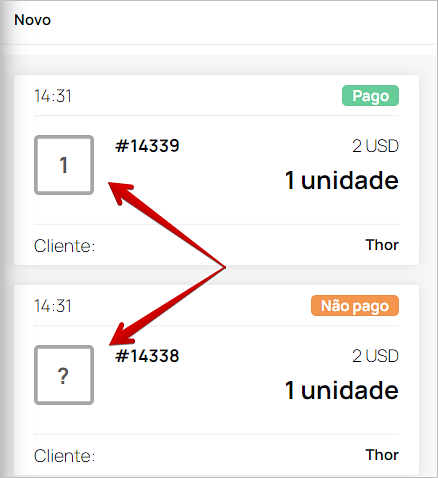
O cartão de pedido exibe o número do PC onde o cliente fez o pedido. Se o cliente estiver logado fora do Shell, um ponto de interrogação será exibido.
Para processar uma ordem:
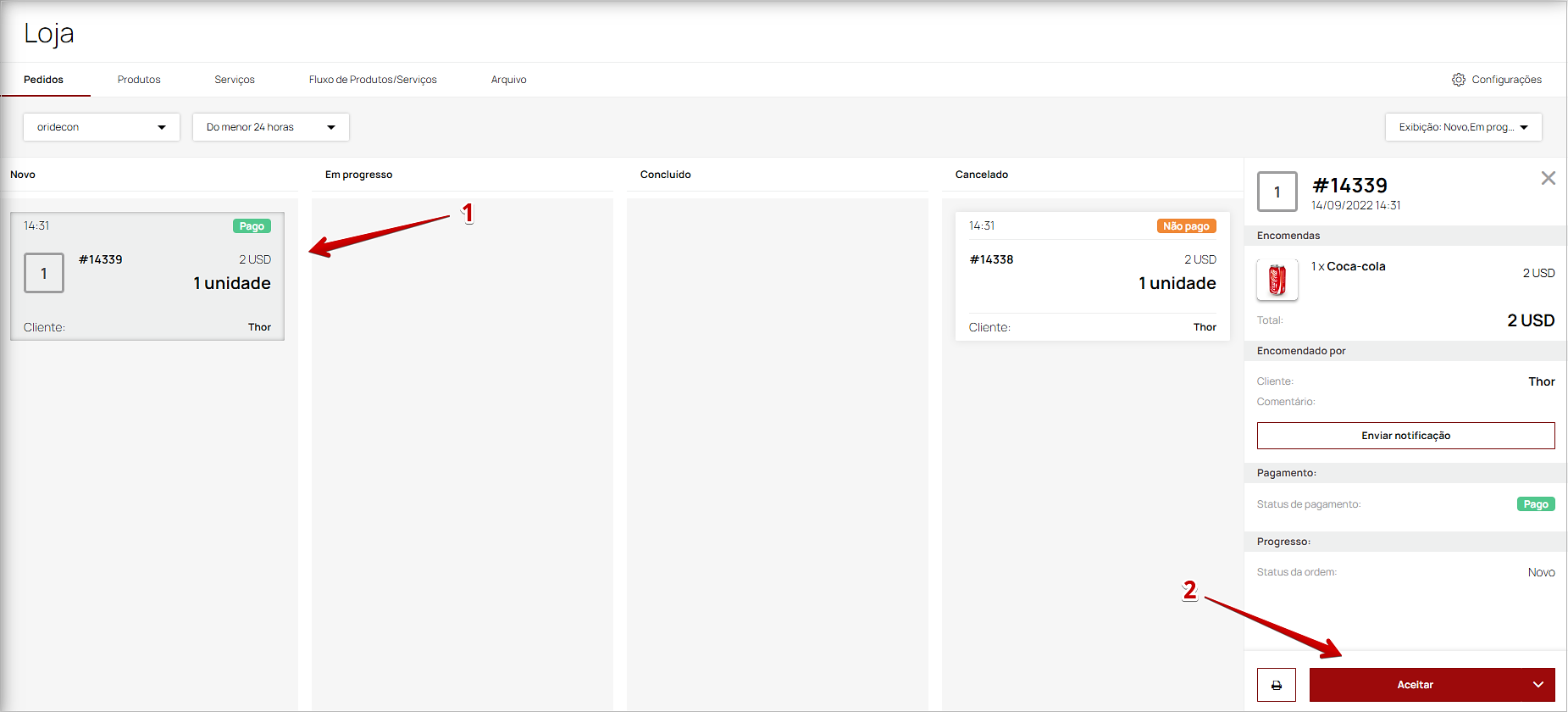
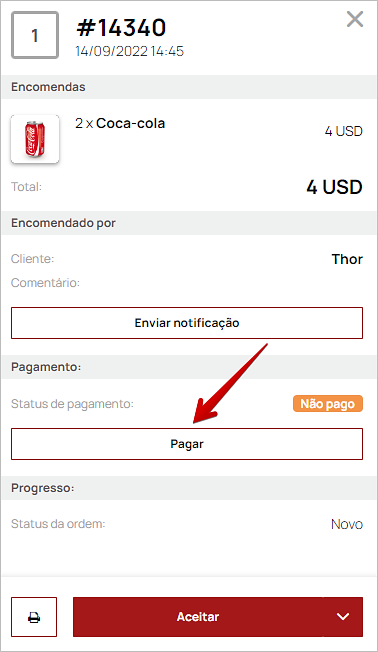
- Clique na ordem "nova" (1). Um menu (2) com detalhes e possíveis ações aparecerá na barra lateral direita. Clique no botão aceitar o pedido ou selecione outra ação clicando na seta.
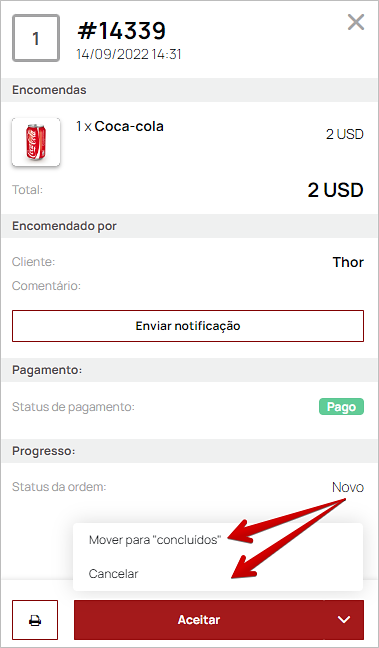
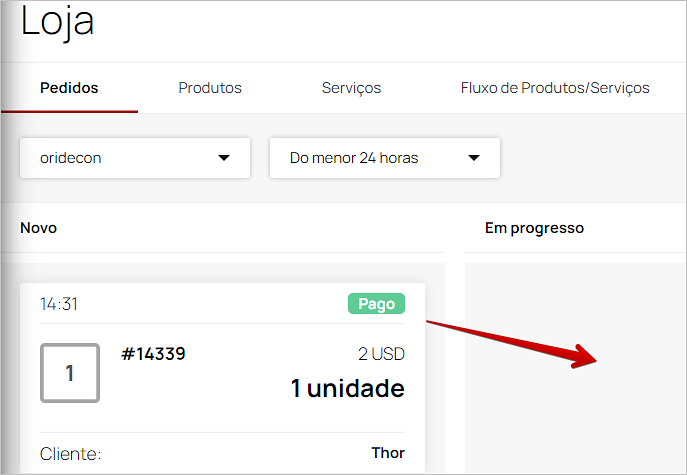
Além disso, você pode arrastar manualmente o cartão para o status desejado (em andamento, cancelado, etc.). Para isso, segure o cartão com o botão esquerdo do mouse e mova-o para a coluna desejada. As cartas só podem ser movidas da esquerda para a direita.
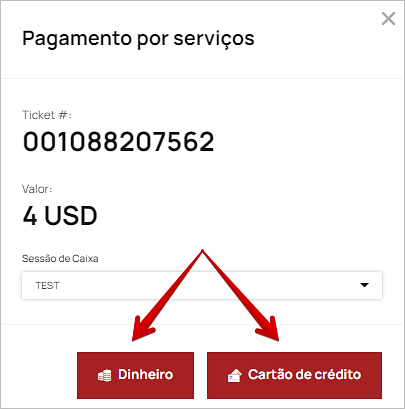
- Se o pedido não for pago, clique no botão de pago e selecione o método de pagamento: dinheiro ou cartão de crédito.
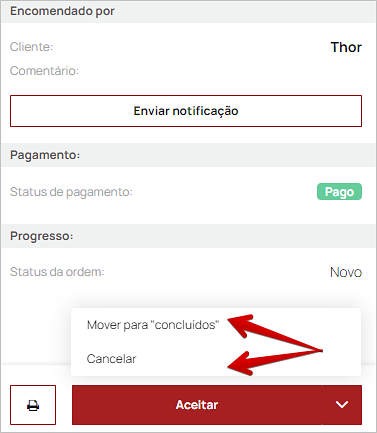
Se o pedido foi pago pelo cliente pelo saldo da conta, este pedido pode ser movida para feito ou cancelado. O dinheiro para a compra será devolvido ao saldo do usuário.
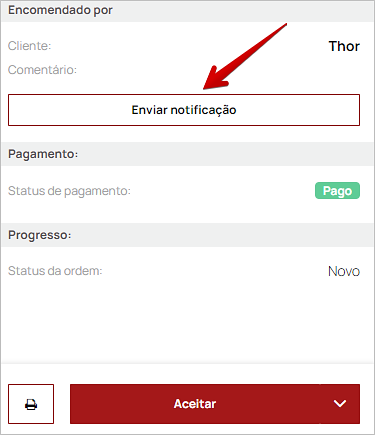
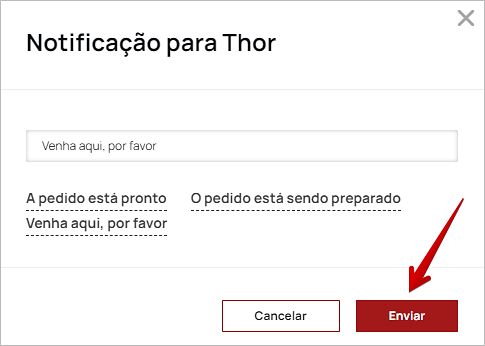
Para informar o cliente sobre o status do pedido, clique em enviar notificação. Você mesmo pode escrever o texto ou usar nossos modelos. Uma vez enviada, a mensagem será exibida para o jogador na Shell.
- Para facilitar a preparação do pedido de um cliente, recomendamos imprimi-lo.
Para obter mais informações sobre como criar pedidos no Shell, leia este artigo.
Comentários
0 comentário
Por favor, entre para comentar.